
RuninqVic 사용설명서
 앱 열기 ›
1. 소개
1.1 RuninqVic이란
RuninqVic(러닝빅)은 (주)텐에이아이(www.tenai.kr)가 만든 프로그램으로, 사진 여러 장과 배경음악만 넣으면 사진마다 재생시간을 자동으로 배분해 한 편의 MP4 동영상으로 만들어 주는 프로그램입니다. 서비스가 종료된 알씨 동영상 만들기의 쉬운 사용법을 그대로 이어받았고, 요즘 필요한 기능(세로 영상, 4K, 음악 비트 맞춤, 자동 저장)을 더했습니다.
설치가 필요 없습니다. 웹 주소(https://runinqvic.vercel.app)에 접속하거나, 내려받은 폴더의 RuninqVic.bat을 더블클릭하면 바로 실행됩니다. 사진과 음악은 사용자의 PC 안에서만 처리되며 어디에도 전송되지 않습니다.
1.2 알씨 동영상 만들기와 무엇이 다른가
| 기능 | 알씨 동영상 만들기 | RuninqVic |
|---|---|---|
| 실행 | 설치 프로그램 | 설치 없이 브라우저(Edge/Chrome)에서 실행 |
| 사진 추가 | 버튼, 끌어다 놓기 | 버튼, 끌어다 놓기, 폴더째 끌어다 놓기, 이름·날짜순 정렬, 섞기 |
| 동영상 클립 | 없음 | 사진 사이에 동영상(MP4·WEBM·MOV) 삽입, 시작·끝 구간 자르기, 동영상 소리 볼륨, 음악 자동 줄이기 |
| 배경음악 | 1곡 | 여러 곡 순차 재생, 시작 지점 자르기, 페이드 인/아웃, 반복 |
| AI 작곡 · 기본 음악 | 없음 | 기본 제공 음악 3곡(봄의 첫빛 2곡, Rosemarine)을 키 없이 바로 사용, 가사와 분위기를 적으면 ElevenLabs로 새 곡 작곡 |
| 재생시간 | 장당 N초, 음악에 균등 맞춤 | 장당 N초, 음악에 균등 맞춤, 음악 비트에 맞춰 자동 전환, 화면별 개별 설정 |
| 화면비율 | 16:9, 4:3 | 16:9, 4:3, 1:1, 9:16(쇼츠·릴스) |
| 자막 | 글꼴·크기·색·위치, 효과 3종 | 굵게·기울임·그림자·외곽선·배경상자 추가, 효과 5종, 스타일 전체 적용 |
| 디자인 | 배경·액자(다운로드 필요) | 배경 20종, 액자 10종 내장(다운로드 불필요), 사용자 색 |
| 효과 | 전환 다수, 시네마틱 8종 | 전환 12종 + 랜덤, 전환 길이 조절, 시네마틱 7종 |
| 저장 | MP4, 용도·크기·품질 | MP4(H.264/AAC) 720p~4K, 24/30/60fps, 품질 3단계 + 비트레이트 직접 입력, 진행률·남은 시간 |
| 프로젝트 | 없음 | 자동 저장(다시 열면 복원), .rvproj 파일 저장/열기 |
| 보내기 | 없음 | 완성 후 카카오톡 등으로 바로 보내기(휴대폰 공유 창), PC는 파일을 카카오톡 채팅창으로 끌어다 놓기 |
1.3 이런 영상에 알맞습니다
- 가족 행사(돌잔치, 결혼, 칠순) 사진 슬라이드쇼
- 여행 사진 하이라이트 영상
- 학교·직장 행사, 워크숍, 송년회 회고 영상
- 추모 영상, 기념 영상
- 스마트폰용 세로 영상(쇼츠·릴스·스토리)
2. 시작하기
2.1 동작 환경
| 항목 | 요구 사항 |
|---|---|
| 운영체제 | Windows 10/11, macOS, ChromeOS (브라우저가 실행되는 환경) |
| 브라우저 | Microsoft Edge 또는 Google Chrome 최신 버전 (동영상 인코딩에 WebCodecs 기능을 사용합니다. Firefox·Safari는 지원하지 않습니다.) |
| 메모리 | 8GB 이상 권장. 4K로 저장하거나 사진이 100장을 넘으면 16GB를 권장합니다. |
| 인터넷 | 필요 없음. 웹 주소로 처음 접속할 때만 필요합니다. |
| 화면 | PC는 가로 1,280픽셀 이상 권장. 스마트폰은 세로 화면 전용 구성이 제공됩니다(2.4절). |
2.2 실행 방법
방법 1 · 웹으로 실행: 브라우저 주소창에 https://runinqvic.vercel.app 을 입력합니다. 즐겨찾기에 추가해 두면 편리합니다.
방법 2 · PC에서 실행: 프로그램 폴더(RuninqVic)의 RuninqVic.bat 파일을 더블클릭합니다. Edge(없으면 Chrome)가 주소창 없는 앱 창으로 열립니다. index.html 파일을 브라우저로 직접 열어도 됩니다.
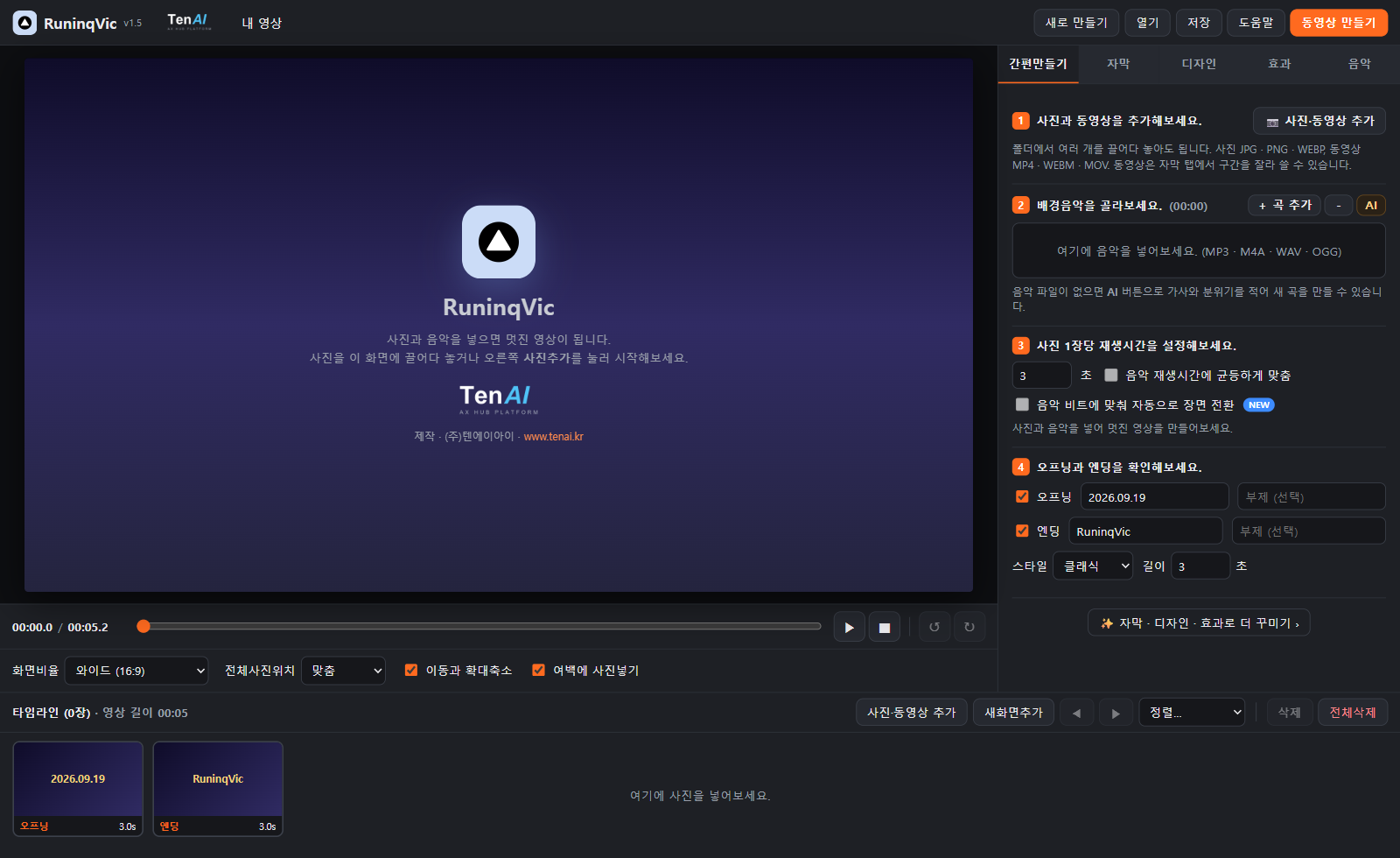
2.3 화면 구성
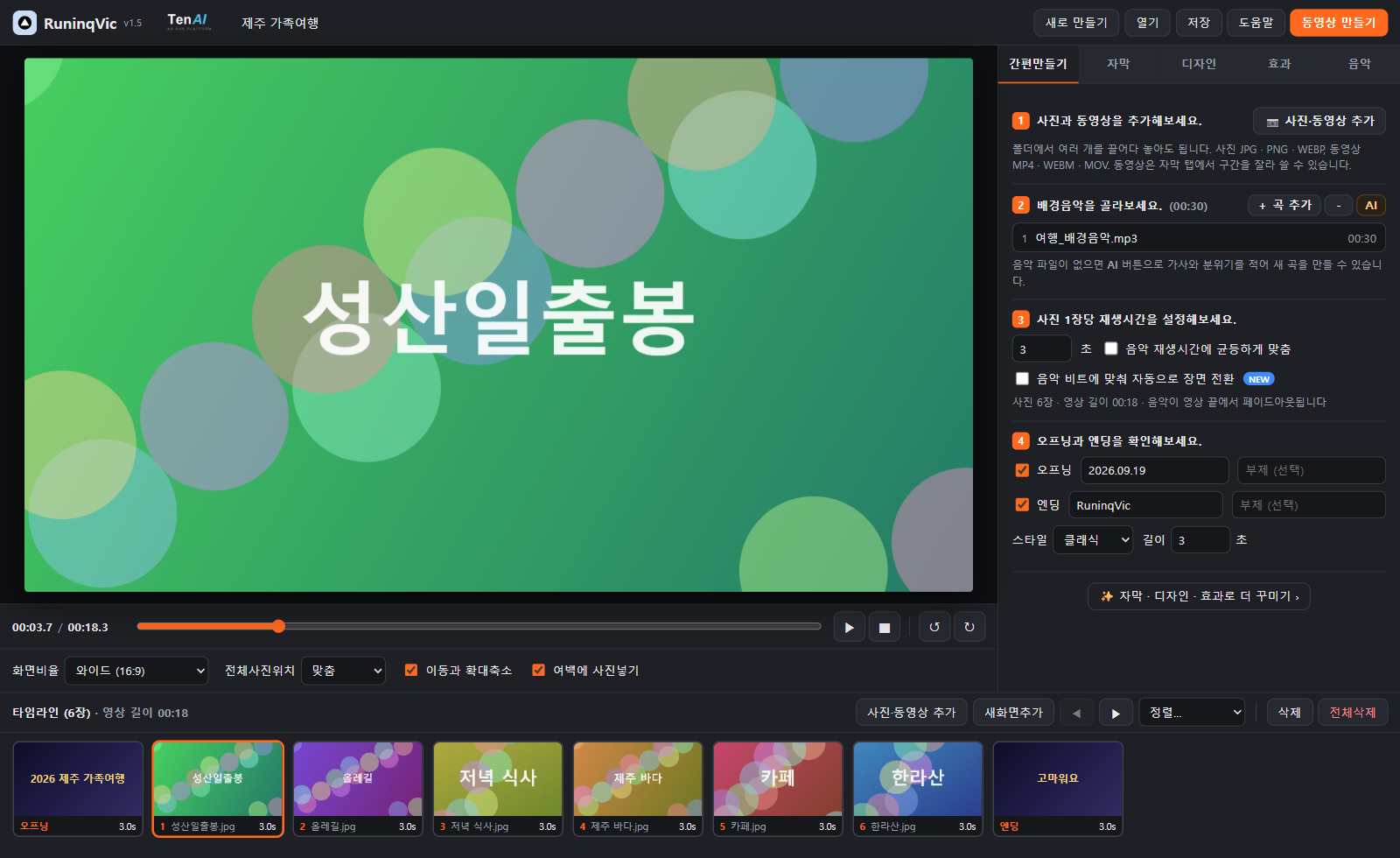
| 영역 | 이름 | 하는 일 |
|---|---|---|
| ① | 상단 도구줄 | 프로젝트 이름, 새로 만들기 / 열기 / 저장 / 도움말, 동영상 만들기 버튼 |
| ② | 미리보기 | 현재 시점의 화면을 보여줍니다. 클릭하면 재생/일시정지됩니다. 실제 결과물과 똑같이 그려집니다. |
| ③ | 재생 컨트롤 | 현재 시간 / 전체 길이, 탐색 막대, 재생·정지, 선택한 사진 회전(↺ ↻) |
| ④ | 화면 설정 | 화면비율, 전체사진위치, 이동과 확대축소, 여백에 사진넣기 |
| ⑤ | 작업 패널 | 간편만들기 · 자막 · 디자인 · 효과 · 음악 탭 |
| ⑥ | 타임라인 | 오프닝 → 사진들 → 엔딩 순서. 끌어서 순서를 바꾸고, 클릭해서 선택합니다. |
2.4 스마트폰에서 사용하기 (모바일 버전)
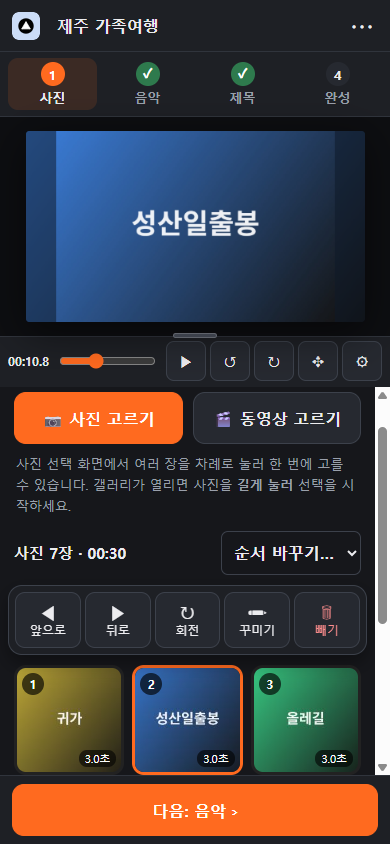
같은 주소(https://runinqvic.vercel.app)를 휴대폰으로 열면 휴대폰에 맞춘 모바일 버전이 자동으로 열립니다. 위쪽에 ① 사진 ② 음악 ③ 제목 ④ 완성 단계가 보이고, 그 아래 미리보기, 가운데 지금 단계의 내용, 맨 아래 [다음] 버튼이 있습니다. 단계 이름을 눌러 바로 옮겨 갈 수도 있습니다. PC와 태블릿에서는 지금까지의 PC 버전이 열립니다.
| 항목 | 모바일 버전에서 |
|---|---|
| 지원 기기 | 안드로이드 Chrome(권장), 아이폰·아이패드 Safari 16.4 이상. 삼성 인터넷 등 다른 브라우저는 동영상 인코더 지원 여부에 따라 다릅니다. |
| ① 사진 | [사진 고르기] 또는 [동영상 고르기]를 누르고 여러 장을 한 번에 고릅니다. 사진을 누르면 위에 막대가 나타나 앞으로·뒤로(순서 옮기기), 회전, 꾸미기(동영상은 자르기), 빼기를 할 수 있습니다. [순서 바꾸기]에서 찍은 날짜순·이름순·거꾸로·무작위로 한 번에 정렬합니다. 장 제목이나 인사말처럼 글자만 있는 화면은 [➕ 글자만 있는 화면 넣기]로 넣습니다. |
| ② 음악 | [+ 곡 추가]로 휴대폰의 음악 파일을 넣거나, [AI]에서 기본 제공 음악 3곡을 바로 쓰거나 새 곡을 만듭니다. 아래에서 사진 1장당 시간과 "음악 재생시간에 맞춤", "비트에 맞춰 전환"을 정합니다. |
| ③ 제목 | 오프닝과 엔딩의 제목·부제를 쓰고, 필요하면 사진·영상을 넣습니다(4.4.1). 이 단계에 들어오면 미리보기가 오프닝을 보여 줍니다. |
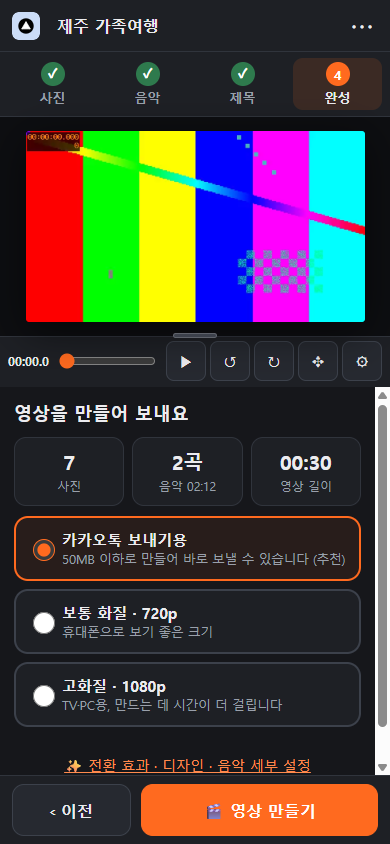
| ④ 완성 | 사진 수·음악·영상 길이를 확인하고 화질을 고른 뒤 아래 [🎬 영상 만들기]를 누릅니다. "카카오톡 보내기용"(50 MB 이하)이 기본이며, 보통 화질(720p)과 고화질(1080p)도 고를 수 있습니다. 완성되면 [카카오톡 등으로 보내기]와 저장 안내가 나옵니다. |
| 꾸미기 | 사진의 [꾸미기]나 ④ 완성의 "전환 효과·디자인·음악 세부 설정"을 누르면 아래에서 자막·디자인·효과·음악 설정이 올라옵니다. 미리보기를 보면서 고치고 [완료]를 누릅니다. 동영상의 구간 자르기와 소리도 여기에서 합니다. |
| 뒤로 가기 | 휴대폰의 뒤로 가기 버튼은 열린 창이나 꾸미기를 닫고, 그다음에는 이전 단계로 돌아갑니다. 영상을 만드는 중에는 닫히지 않습니다. |
| ⋯ 메뉴 | 오른쪽 위 ⋯ 를 누르면 새로 만들기, 프로젝트 열기·저장, 도움말, 사용설명서, 사용량(운영자), PC 버전으로 보기가 있습니다. 프로젝트 이름은 왼쪽 위 이름을 눌러 바꿉니다. |
| PC 버전 / 모바일 버전 | 휴대폰에서도 ⋯ 메뉴의 [PC 버전으로 보기]로 PC 화면을 쓸 수 있고, PC 화면 위쪽의 📱 버튼(폭이 좁은 휴대폰에서는 도움말 창의 [📱 모바일 버전])으로 다시 돌아옵니다. 하던 작업은 그대로 이어지며, 고른 화면은 그 기기에서 기억됩니다. PC에서도 도움말 창의 [📱 모바일 버전]으로 모바일 화면을 볼 수 있습니다. |
| 화면 설정 | 재생 조작 줄 오른쪽 끝의 ⚙ 버튼을 누르면 화면비율·사진위치·효과 설정이 나타납니다. 미리보기 아래 가운데 손잡이를 끌면 미리보기 크기가 바뀝니다. |
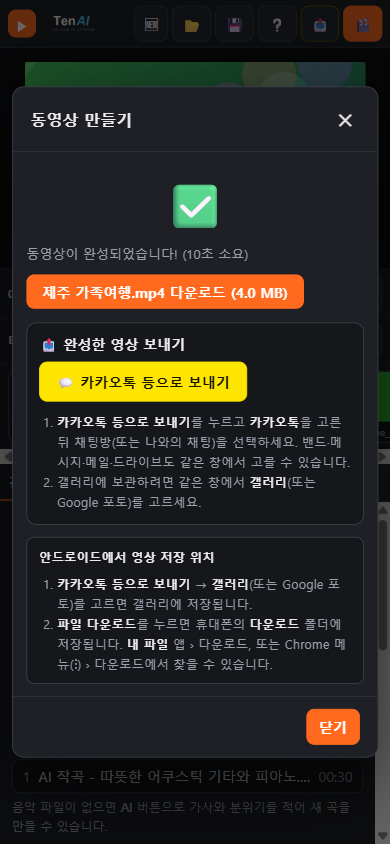
| 보내기 | 완성되면 노란색 [카카오톡 등으로 보내기] 버튼이 나타납니다. 누르면 휴대폰의 공유 창이 열리고, 카카오톡을 고른 뒤 채팅방(또는 나와의 채팅)을 선택하면 바로 전송됩니다. 밴드·메시지·메일·드라이브도 같은 창에서 고를 수 있습니다. 창을 닫은 뒤에도 화면 위쪽 📤 버튼으로 다시 보낼 수 있습니다. |
| 50 MB가 넘는 영상 | 안드로이드 휴대폰 브라우저의 보내기 창은 50 MB까지만 받을 수 있습니다. 더 큰 영상은 화면에 안내가 나오며, ① [다운로드]로 저장한 뒤 카카오톡 채팅방의 + › 파일(또는 앨범)에서 골라 보내거나(300 MB까지) ② [카카오톡 전송용으로 다시 만들기]를 눌러 50 MB 이하로 줄여 다시 만들면 됩니다. 동영상 만들기 창의 용도에서 "카카오톡 전송용 (50MB 이하)"을 처음부터 골라도 됩니다. |
| 카카오톡 안에서 열었을 때 | 카카오톡 채팅방의 링크를 눌러 열린 화면(인앱 브라우저)에서는 영상을 저장하거나 보낼 수 없습니다. 시작할 때 나오는 안내에서 [크롬 · 삼성 인터넷으로 열기]를 눌러 옮긴 뒤 만들어 주세요. 옮기기 전에 넣은 사진은 따라오지 않습니다. |
| 저장 (안드로이드) | [카카오톡 등으로 보내기]를 누른 뒤 갤러리(또는 Google 포토)를 고르면 갤러리에 저장됩니다. [파일 다운로드]를 누르면 휴대폰의 다운로드 폴더에 저장되며, 내 파일 앱 › 다운로드 또는 Chrome 메뉴(⋮) › 다운로드에서 찾을 수 있습니다. |
| 저장 (아이폰·아이패드) | [카카오톡 등으로 보내기]를 누른 뒤 "비디오 저장"을 고르면 사진 앱에 저장됩니다. [파일 다운로드]를 누르면 파일 앱의 다운로드 폴더(설정에 따라 iCloud Drive 또는 나의 iPhone)에 저장되고, Safari 주소창의 ↓ 아이콘에서도 열 수 있습니다. |
| 프로젝트 · AI 작곡 파일 | .rvproj 프로젝트 파일과 AI 작곡 다운로드도 같은 다운로드 폴더에 저장됩니다. 완성 화면 아래에 기기별 저장 위치 안내가 표시됩니다. |
| 홈 화면에 추가 | 브라우저 메뉴의 "홈 화면에 추가"(또는 도움말 창의 [홈 화면에 추가])를 누르면 아이콘이 생기고 앱처럼 전체 화면으로 열립니다. 한 번 연 뒤에는 인터넷 없이도 실행됩니다. |
3. 5분 만에 첫 영상 만들기
가장 짧은 경로입니다. 이 순서만 따라 하면 영상이 완성됩니다.
- [사진추가]를 눌러 사진을 고릅니다(여러 장 선택 가능). 또는 탐색기에서 사진들을 화면으로 끌어다 놓습니다.
- 2번 항목의 [+]를 눌러 배경음악 파일(MP3 등)을 고릅니다.
- 3번 항목에서 "음악 재생시간에 균등하게 맞춤"에 체크합니다. 사진 시간이 음악 길이에 맞게 자동 배분됩니다.
- 4번 항목의 오프닝 제목(기본값은 오늘 날짜)과 엔딩 제목을 원하는 문구로 고칩니다.
- 미리보기의 ▶ 버튼(또는 Space 키)으로 재생해 확인합니다.
- 오른쪽 위 [동영상 만들기]를 누르고 [만들기]를 누릅니다. 저장 위치를 고르면 MP4 파일이 만들어집니다.
4. 간편만들기
작업 패널의 첫 번째 탭입니다. 1번부터 4번까지 순서대로 따라가면 됩니다.
4.1 ① 사진 추가
- [사진추가] 버튼: 파일 선택 창에서 여러 장을 한 번에 고를 수 있습니다(Ctrl 또는 Shift 클릭).
- 끌어다 놓기: 탐색기에서 사진 파일들을 프로그램 화면 아무 곳에나 놓으면 추가됩니다.
- 추가되는 순서: 파일 이름순으로 정렬되어 추가됩니다. 타임라인에서 화면을 선택한 상태로 추가하면 그 화면 뒤에 끼워 넣습니다.
- 지원 형식: JPG, PNG, WEBP, GIF(첫 장면), BMP, AVIF. HEIC는 브라우저가 지원하는 경우에만 열립니다.
- 사진 회전 정보(EXIF)를 자동으로 반영하므로 스마트폰으로 찍은 세로 사진도 바르게 보입니다.
- 아주 큰 사진(한 변 4,096픽셀 초과)은 메모리를 아끼기 위해 4,096픽셀로 줄여서 사용합니다. 4K 영상에도 충분한 크기입니다.
- 동영상 파일(MP4, WEBM, MOV, M4V)도 같은 버튼으로 넣습니다. 동영상 화면은 타임라인에 "▶ 동영상" 표시가 붙고, 재생시간은 잘라낸 구간 길이와 같습니다. 자세한 내용은 7장 뒤의 "7.1 동영상 구간 자르기"를 보세요.
4.2 ② 배경음악
- [+ 곡 추가]: 음악 파일을 추가합니다. 여러 곡을 넣으면 목록 순서대로 이어서 재생됩니다.
- [-]: 목록에서 선택한 곡(없으면 마지막 곡)을 제거합니다.
- 지원 형식: MP3, M4A/AAC, WAV, OGG, FLAC.
- 제목 옆 괄호에 음악 전체 길이가 표시됩니다.
- 음악이 영상보다 길면 영상 끝에서 서서히 작아지며 끝납니다. 음악이 짧으면 처음부터 반복됩니다(음악 탭에서 끌 수 있습니다).
- 음악을 넣으면 비트(박자)를 자동으로 분석합니다. 결과는 음악 탭 아래에 표시됩니다.
- [AI]: 가지고 있는 음악이 없을 때 기본 제공 음악 3곡을 바로 넣거나, 가사와 분위기를 적어 새 곡을 만듭니다. 다음 4.2.1절을 보세요.
4.2.1 기본 제공 음악과 AI 작곡
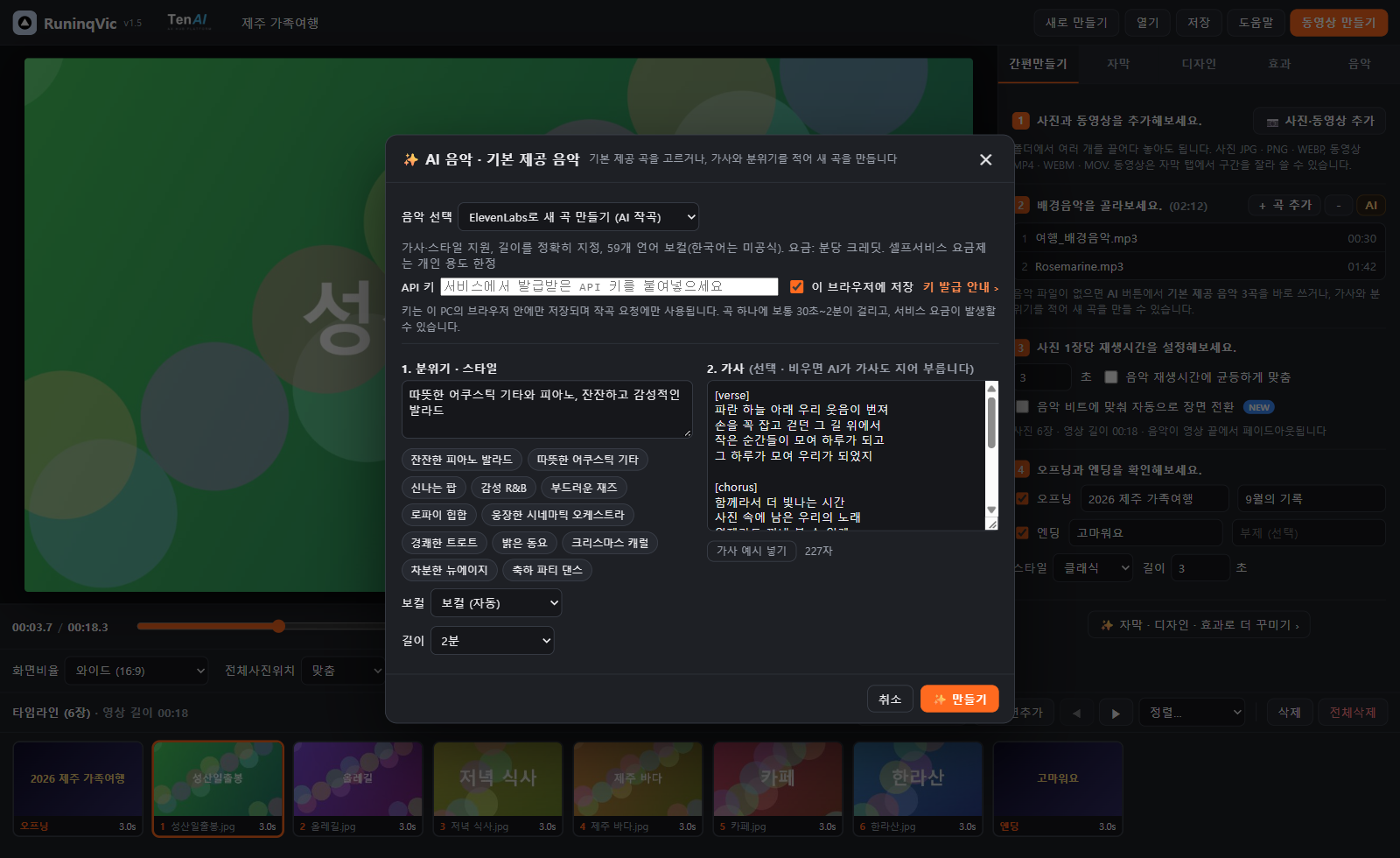
2번 항목 오른쪽 끝의 [AI] 버튼(음악 탭에도 있음)을 누르면 창이 열립니다. 맨 위 "음악 선택"에서 기본 제공 음악을 고르면 키나 요금 없이 바로 쓸 수 있고, "ElevenLabs로 새 곡 만들기"를 고르면 분위기와 가사를 적어 새 곡을 만들 수 있습니다.
| 기본 제공 음악 | 길이 | 사용법 |
|---|---|---|
| 봄의 첫빛 (1) | 2분 19초 | "음악 선택"에서 곡을 고르고 [이 곡 듣고 넣기]를 누르면 미리 들을 수 있습니다. 마음에 들면 [배경음악으로 넣기]를 누릅니다. |
| 봄의 첫빛 (2) | 2분 36초 | 같은 방법. 같은 곡의 다른 버전입니다. |
| Rosemarine | 1분 42초 | 같은 방법. 짧은 영상에 알맞습니다. |
아래 표는 "ElevenLabs로 새 곡 만들기"를 골랐을 때의 입력 항목입니다.
| 항목 | 설명 |
|---|---|
| 분위기 · 스타일 | 어떤 느낌의 곡인지 말로 적습니다. 아래 칩(잔잔한 피아노 발라드, 신나는 팝, 트로트, 동요 등)을 누르면 문구가 추가됩니다. 악기, 빠르기, 쓰임새(가족 여행 영상용 등)를 적을수록 좋습니다. |
| 보컬 | 보컬(자동) / 여성 보컬 / 남성 보컬 / 연주곡(보컬 없음). 연주곡을 고르면 가사는 무시됩니다. |
| 길이 | 30초 ~ 3분, 또는 "영상 길이에 맞춤"(현재 타임라인 길이) |
| 가사 | 한국어 가사를 적습니다. [verse] [chorus] [bridge] 표시로 절과 후렴을 나눌 수 있고, [가사 예시 넣기]로 샘플을 볼 수 있습니다. 비워 두고 보컬을 고르면 AI가 분위기에 맞는 가사를 직접 지어 부릅니다. |
| 작곡 서비스 | ElevenLabs(Eleven Music)를 사용합니다. 길이를 정확히 지정할 수 있고 분당 크레딧이 차감됩니다. 셀프서비스 요금제는 개인 용도로만 쓸 수 있습니다. |
| API 키 | ElevenLabs 사이트에서 발급받은 키를 붙여넣습니다. [키 발급 안내 ›]를 누르면 발급 페이지가 열립니다. "이 브라우저에 저장"을 켜면 다음에 다시 넣지 않아도 됩니다. 사이트 운영자가 서버에 키를 등록해 두면 이 칸이 사라지고 키 없이 쓸 수 있습니다. 기본 제공 음악에는 키가 필요 없습니다. |
| 강의 코드 | 강의나 워크숍에서는 이 칸이 보일 수 있습니다. 강사에게 받은 코드를 넣으면 API 키 없이 작곡할 수 있습니다(한 곡 최대 길이 제한 있음). 코드는 브라우저에 기억됩니다. |
| 결과 | 곡 이름을 고치고 미리 들어본 뒤 [배경음악으로 넣기]를 누릅니다. 마음에 들지 않으면 [다시 만들기]로 문구를 바꿔 다시 만듭니다. [다운로드]로 파일로도 저장할 수 있습니다. |
4.3 ③ 사진 1장당 재생시간
| 설정 | 설명 |
|---|---|
| 초 입력 | 사진 한 장이 보이는 시간입니다. 기본 3초. 0.5~60초. 개별 화면은 자막 탭의 "이 화면 재생시간"으로 따로 정할 수 있습니다. |
| 음악 재생시간에 균등하게 맞춤 | 켜면 영상 전체 길이가 음악 길이와 같아지도록 모든 사진 시간을 같은 비율로 늘리거나 줄입니다. 사진 30장, 음악 3분이면 장당 약 6초가 됩니다. |
| 음악 비트에 맞춰 자동으로 장면 전환 | 켜면 사진이 바뀌는 순간이 음악의 박자에 맞춰집니다. 전체 길이는 음악 길이와 같아지고, 사진마다 시간이 조금씩 달라집니다. 박자가 뚜렷한 음악(팝, 댄스)에서 효과가 좋습니다. 잔잔한 음악은 비트가 적게 잡혀 결과가 "균등 맞춤"과 비슷할 수 있습니다. |
4.4 ④ 오프닝과 엔딩
- 오프닝: 영상 맨 앞에 나오는 제목 화면입니다. 기본값은 오늘 날짜입니다. 체크를 끄면 넣지 않습니다.
- 엔딩: 영상 맨 뒤 화면입니다. 기본값은 RuninqVic. "고마워요", "The End" 등으로 바꿔 쓰세요.
- 부제: 제목 아래 작은 글씨입니다. 비워 두면 표시되지 않습니다.
- 스타일: 클래식(첫/마지막 사진을 흐리게 깔고 흰 글씨), 시네마틱(위아래 검은 띠, 금색 명조체), 미니멀(밝은 배경, 검은 글씨).
- 길이: 오프닝·엔딩 각각의 시간(1~15초). 제목은 서서히 나타났다가 사라집니다.
변경한 내용은 즉시 미리보기에 반영됩니다. 별도의 적용 버튼이 없습니다.
4.4.1 오프닝·엔딩에 사진과 영상 넣기
오프닝과 엔딩에는 제목과 부제뿐 아니라 사진이나 동영상을 하나씩 넣을 수 있습니다. 여행 첫 장면 영상 위에 제목을 띄우거나, 엔딩에 가족·회사 로고를 넣을 때 씁니다.
- 오프닝(또는 엔딩) 줄 아래의 [🖼 사진·영상 넣기]를 누르고 파일을 고릅니다.
- 배치를 고릅니다. 사진·영상의 이름 옆 상자에서 바꿀 수 있습니다.
- 동영상이면 [✂ 구간·소리]를 눌러 쓸 구간과 소리 크기를 정합니다. 구간 자르기 상자가 바로 아래에 나타나며, 사용법은 동영상 화면의 구간 자르기와 같습니다.
- 다른 파일로 바꾸려면 [🔄 바꾸기], 빼려면 [✕]를 누릅니다. 타임라인의 오프닝·엔딩 칸을 눌러도 같은 설정이 열립니다.
| 배치 | 모양 |
|---|---|
| 화면 가득 | 사진·영상이 화면을 가득 채우고 그 위에 제목이 나옵니다. 제목이 보이는 동안만 화면을 살짝 어둡게(미니멀 스타일은 밝게) 해서 글씨가 잘 읽힙니다. 사진은 천천히 확대됩니다. |
| 전체 보이기 | 잘리는 부분 없이 사진·영상 전체가 보이고, 남는 여백은 흐린 화면으로 채웁니다. |
| 제목 위에 작게 | 사진을 화면 위쪽에 작게 두고 제목을 그 아래에 씁니다. 로고에 알맞습니다. 투명 배경 PNG를 넣으면 자동으로 이 배치가 됩니다. |
5. 미리보기와 화면 설정
5.1 재생과 탐색
- ▶ / ⏸: 재생과 일시정지. Space 키, 또는 미리보기 화면 클릭으로도 됩니다.
- ■: 정지하고 처음으로 돌아갑니다.
- 탐색 막대: 끌어서 원하는 시점으로 이동합니다. 왼쪽에 현재 시간 / 전체 길이가 표시됩니다.
- 타임라인의 화면을 클릭하면 그 화면이 잘 보이는 시점으로 이동합니다.
- 재생 중에는 현재 화면이 타임라인에서 자동으로 선택됩니다.
5.2 화면비율
| 비율 | 용도 |
|---|---|
| 와이드 (16:9) | TV, PC, 유튜브. 가장 일반적입니다. |
| 기본 (4:3) | 옛날 사진, 빔프로젝터 |
| 정사각 (1:1) | 인스타그램 피드 |
| 세로 (9:16) | 유튜브 쇼츠, 인스타 릴스, 틱톡, 스마트폰 세로 재생 |
5.3 전체사진위치
- 맞춤: 사진 전체가 잘리지 않게 화면 안에 넣습니다. 남는 여백은 "여백에 사진넣기" 설정에 따라 채워집니다. (기본)
- 채움: 사진이 화면을 꽉 채우도록 확대합니다. 비율이 다른 부분은 잘립니다.
- 원본 크기: 사진을 확대하지 않고 실제 크기로 가운데에 놓습니다. 작은 사진에 적합합니다.
5.4 이동과 확대축소
체크하면 사진이 보이는 동안 천천히 확대·축소되거나 이동합니다(켄 번즈 효과). 사진마다 방향이 자동으로 다르게 정해지며, 같은 프로젝트에서는 항상 같은 움직임이 나옵니다. 움직임의 세기는 효과 탭의 "이동과 확대축소 강도"로 조절합니다.
5.5 여백에 사진넣기
체크하면 "맞춤" 상태에서 생기는 여백을 그 사진을 흐리게 확대한 이미지로 채웁니다. 세로 사진을 가로 영상에 넣을 때 특히 자연스럽습니다. 끄면 여백이 단색(디자인 탭의 "다른색")으로 채워집니다. 흐림 정도와 어둡기는 디자인 탭에서 조절합니다.
5.6 회전
타임라인에서 사진을 선택한 뒤 ↺(왼쪽 90°) 또는 ↻(오른쪽 90°)를 누릅니다. 회전한 사진은 타임라인 썸네일 왼쪽 위에 각도가 표시됩니다.
5.7 사진 위치·크기 직접 조절
사진이 틀 안에 자동으로 맞춰지는 대신, 원하는 부분이 나오도록 손으로 직접 옮기고 키울 수 있습니다. 화면(사진·동영상)마다 따로 기억되며, 만든 영상에도 그대로 들어갑니다.
- 타임라인에서 사진을 고르고 재생 버튼 옆의 ✥ 버튼을 누릅니다. 미리보기에 점선 테두리와 조절 막대가 나타납니다.
- 사진을 끌어서 옮깁니다. 크기는 스마트폰에서는 두 손가락으로 벌리거나 오므리고, PC에서는 마우스 휠을 돌립니다. 조절 막대의 - + 와 슬라이더로도 바꿀 수 있습니다.
- [맞춤]은 사진 전체가 보이게, [채움]은 틀을 가득 채우게 한 번에 맞춥니다. [자동]을 누르거나 사진을 두 번 누르면 직접 조절한 것을 지우고 자동 배치로 돌아갑니다.
- 다른 사진을 타임라인에서 고르면 이어서 조절할 수 있습니다. 끝나면 [완료](또는 Esc)를 누릅니다.
5.8 화면 영역 크기 조절
미리보기, 타임라인, 작업 패널의 크기는 자동으로 정해지지만 경계를 끌어서 원하는 대로 바꿀 수 있습니다. 바꾼 크기는 그 기기에 기억되며, 경계를 두 번 누르면 자동 크기로 돌아갑니다.
| 기기 | 조절 방법 |
|---|---|
| PC | 미리보기와 작업 패널 사이의 세로 경계를 좌우로 끌면 패널 너비가, 타임라인 위쪽 경계를 위아래로 끌면 타임라인 높이(사진 크기)가 바뀝니다. 마우스를 올리면 경계가 주황색으로 표시됩니다. |
| 스마트폰 | 미리보기 바로 아래 가운데의 짧은 막대(손잡이)를 위아래로 끌면 미리보기 크기가 바뀌고, 나머지 공간은 작업 패널이 씁니다. |
6. 타임라인
화면 아래쪽에 오프닝, 사진들, 엔딩이 순서대로 나열됩니다. 각 칸에는 순번, 파일 이름, 재생시간이 표시되고, 자막이 있으면 "자막" 표시가 붙습니다.
| 작업 | 방법 |
|---|---|
| 화면 선택 | 클릭. 선택한 화면은 주황색 테두리로 표시되고, 자막·디자인·효과 탭이 그 화면 기준으로 바뀝니다. ← → 키로 이전/다음 화면을 선택합니다. |
| 순서 바꾸기 | 사진을 끌어서 다른 사진 위에 놓습니다. 파란 표시가 나타난 위치로 이동합니다. |
| 정렬 | [정렬…] 메뉴: 이름순, 촬영·수정일순, 순서 뒤집기, 무작위 섞기 |
| 사진 추가 | [사진추가]. 선택한 화면이 있으면 그 뒤에 추가됩니다. |
| 새화면추가 | 사진 없이 글자만 있는 화면(예: 장 제목, 인사말)을 추가합니다. 자막 탭이 열리며 바로 내용을 입력할 수 있습니다. 배경은 디자인 탭에서 바꿉니다. |
| 삭제 | [- 삭제] 또는 Delete 키. 선택한 화면 하나를 지웁니다. |
| 전체삭제 | 모든 사진을 지웁니다. 확인 창이 뜹니다. |
7. 자막
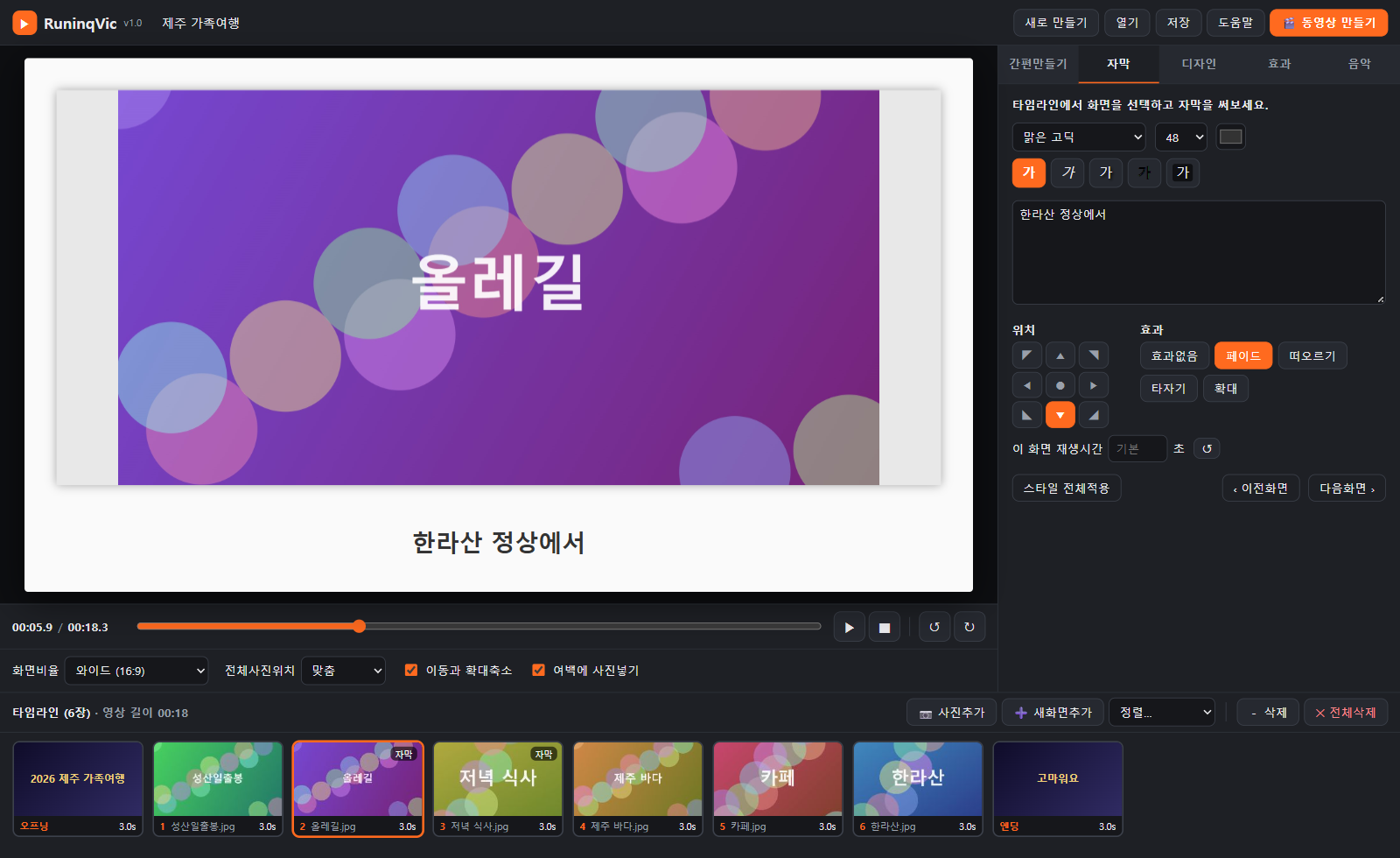
타임라인에서 화면을 먼저 선택한 뒤 입력합니다. 화면을 선택하지 않고 스타일을 바꾸면 이후 추가되는 사진의 기본 스타일이 됩니다.
| 항목 | 설명 |
|---|---|
| 글꼴 / 크기 / 색 | 맑은 고딕, 나눔고딕, 바탕, 궁서 등 PC에 설치된 글꼴을 씁니다. 크기 24~120. 색은 색상 상자를 눌러 고릅니다. |
| 가(굵게) 가(기울임) | 글자 모양 |
| 그림자 | 글자 뒤에 어두운 그림자를 넣어 밝은 사진 위에서도 잘 보이게 합니다. (기본 켜짐) |
| 외곽선 | 글자 테두리를 검게 두릅니다. 흰 배경(폴라로이드 액자 등)에 흰 글씨를 쓸 때 유용합니다. |
| 배경 상자 | 글자 뒤에 반투명 검은 띠를 깔아 줍니다. |
| 입력란 | 자막 내용. Enter로 줄을 바꿀 수 있습니다. 화면 너비를 넘으면 자동으로 줄바꿈됩니다. |
| 위치 | 9칸 중 하나를 고릅니다. 기본은 아래 가운데. |
| 효과 | 효과없음 / 페이드(서서히 나타남·사라짐) / 떠오르기(아래에서 올라오며 나타남) / 타자기(한 글자씩) / 확대(작게 시작해 커짐) |
| 이 화면 재생시간 | 이 화면만 다른 시간으로 보이게 합니다. 비우면 기본값. ↺로 되돌립니다. "음악 맞춤"이나 "비트 싱크"가 켜져 있으면 자동 계산되므로 입력할 수 없습니다. |
| 스타일 전체적용 | 현재 화면의 글꼴·크기·색·모양·위치·효과를 모든 화면에 적용합니다. 자막 내용은 복사되지 않습니다. |
| 이전화면 / 다음화면 | 타임라인 순서대로 이동하며 자막을 이어서 입력합니다. |
7.1 동영상 구간 자르기
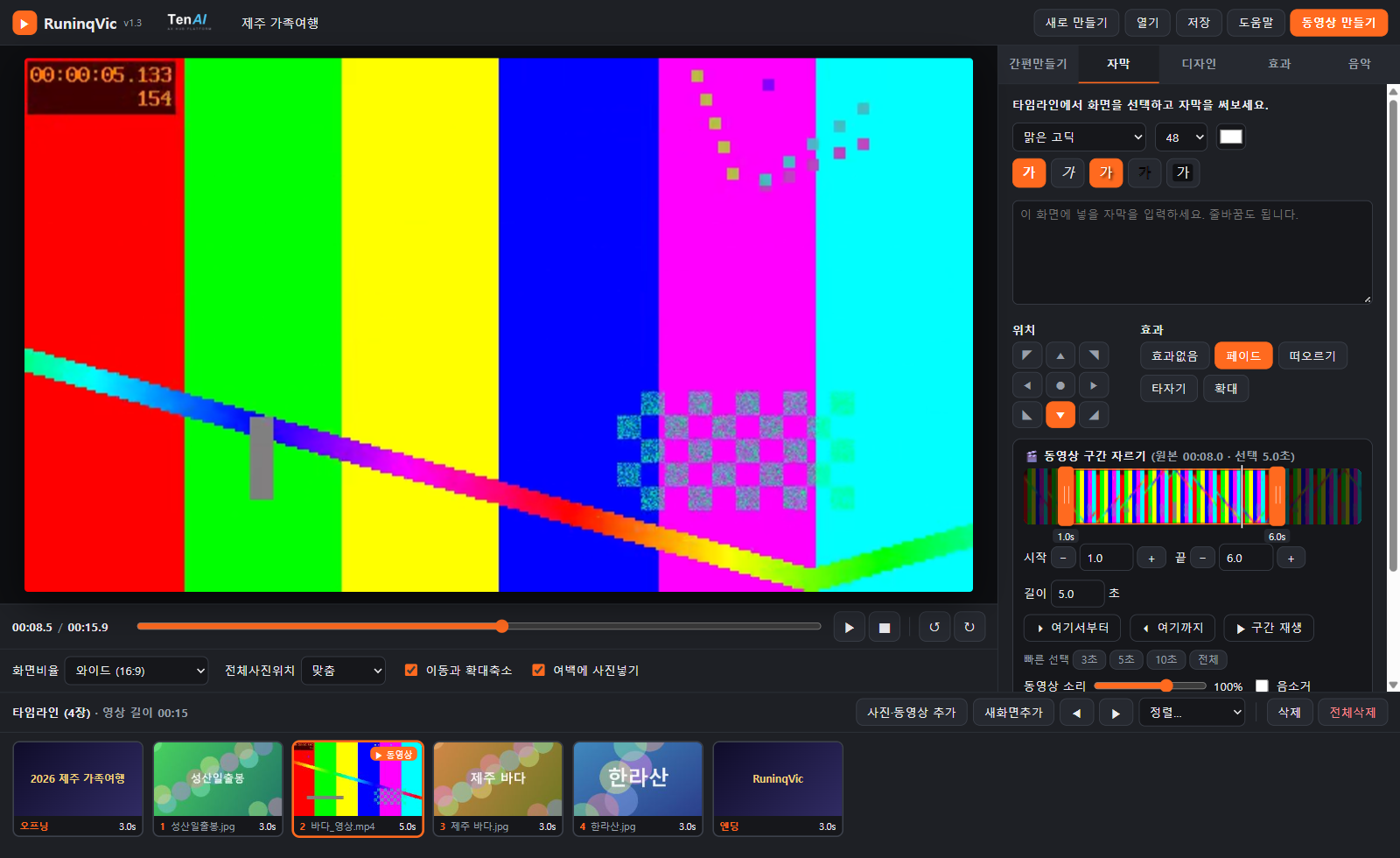
타임라인에서 동영상 화면을 누르면 자막 탭이 열리고 아래에 "동영상 구간 자르기" 상자가 나타납니다. 동영상의 장면들이 띠(필름스트립)로 보이므로 어느 부분을 쓸지 눈으로 보며 고를 수 있습니다.
| 항목 | 설명 |
|---|---|
| 필름스트립 손잡이 | 주황 테두리 안이 영상에 들어가는 구간이고, 바깥은 어둡게 표시됩니다. 왼쪽 손잡이를 끌면 시작, 오른쪽 손잡이를 끌면 끝이 바뀌며, 끄는 동안 미리보기가 그 장면을 보여 줍니다. 손잡이 아래에 초 단위 시각이 표시됩니다. 띠의 빈 곳을 누르면 가까운 손잡이가 그 위치로 옵니다. 흰 세로선은 미리보기가 지금 보고 있는 위치입니다. |
| 여기서부터 / 여기까지 | 미리보기의 현재 장면을 시작 또는 끝 지점으로 삼습니다. 미리보기가 이 동영상 화면 밖에 있으면 안내가 뜹니다. |
| 시작 / 끝 −, + | 0.5초씩 앞뒤로 미세 조절합니다. 숫자 칸에 직접 입력(0.1초 단위)할 수도 있습니다. 손잡이를 누른 뒤 ← → 키로 0.1초씩 움직일 수도 있습니다. |
| 길이 | 시작 지점은 그대로 두고 구간 길이를 초로 입력합니다. |
| 빠른 선택 3초 / 5초 / 10초 | 현재 시작 지점부터 그 길이만큼 구간을 잡습니다. 원본이 짧으면 끝에 맞춰 앞으로 당깁니다. |
| 전체 | 구간을 원본 전체로 되돌립니다. |
| ▶ 구간 재생 | 선택한 구간만 재생해서 확인합니다. |
| 동영상 소리 | 동영상에 녹음된 소리의 크기(0~150%). 음소거를 켜면 배경음악만 나옵니다. |
| 재생시간 | 동영상 화면의 재생시간은 항상 구간 길이와 같습니다. "음악에 균등 맞춤"이나 "비트 싱크"를 켜도 동영상 길이는 바뀌지 않고, 사진들만 나머지 시간을 나눠 가집니다. |
동영상이 든 프로젝트를 저장하면 동영상 원본이 .rvproj 파일에 함께 들어가므로 파일이 커집니다. 동영상은 스마트폰에서 찍은 짧은 클립(수십 초)을 권장합니다.
8. 디자인
8.1 배경
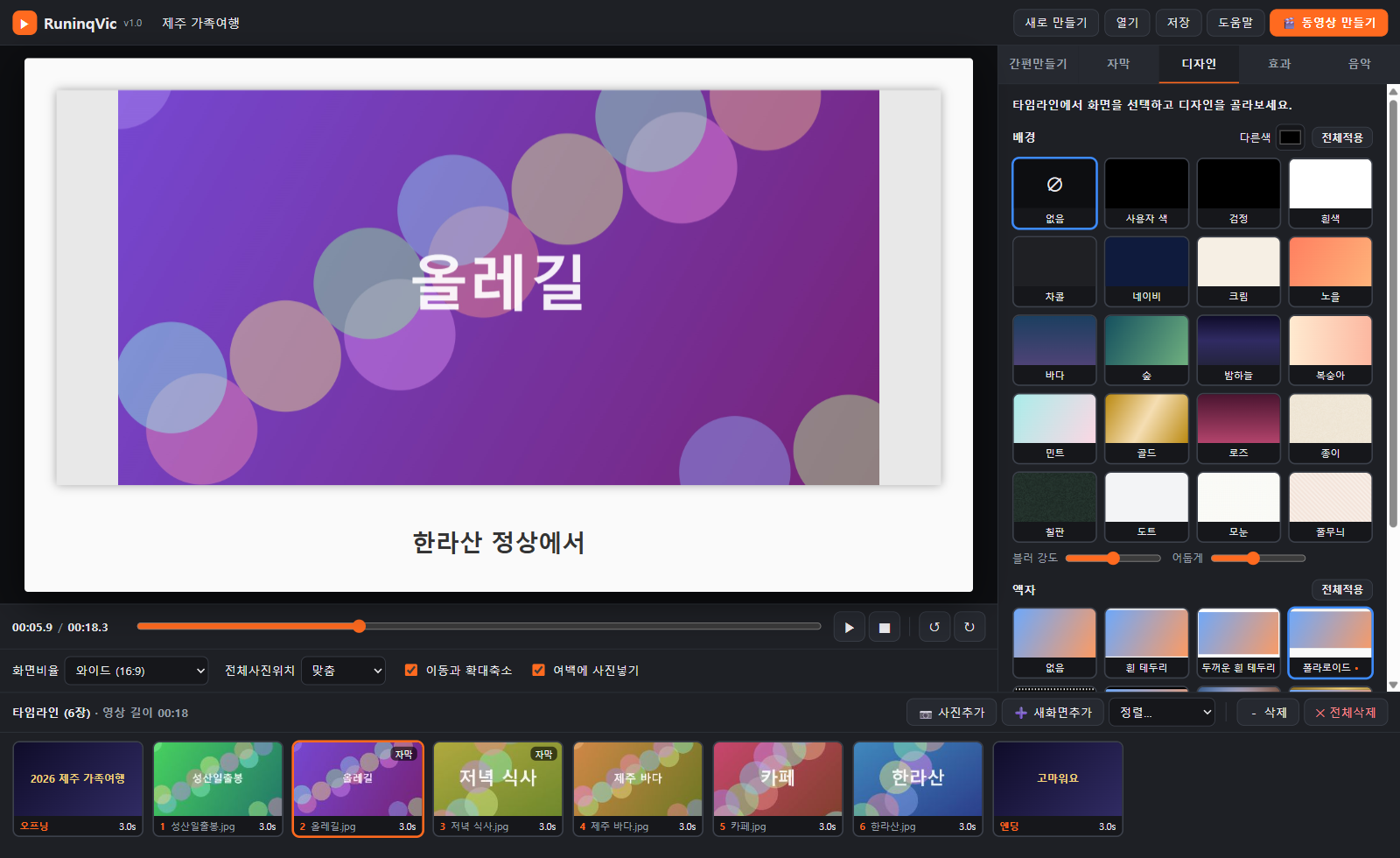
사진 뒤에 깔리는 배경입니다. "맞춤"으로 여백이 있을 때, 액자를 썼을 때, 텍스트 화면에서 보입니다. 사진이 화면을 꽉 채우면 보이지 않습니다.
| 종류 | 이름 |
|---|---|
| 없음 | "여백에 사진넣기"가 켜져 있으면 흐린 사진, 꺼져 있으면 "다른색"으로 채움 |
| 사용자 색 | "다른색" 색상 상자에서 고른 단색 |
| 단색 | 검정, 흰색, 차콜, 네이비, 크림 |
| 그라데이션 | 노을, 바다, 숲, 밤하늘, 복숭아, 민트, 골드, 로즈 |
| 질감·패턴 | 종이, 칠판, 도트, 모눈, 줄무늬 |
- 블러 강도: "없음" 배경에서 흐린 사진의 흐림 정도(0~80).
- 어둡게: 흐린 배경을 얼마나 어둡게 할지(0~0.8). 사진이 더 도드라집니다.
8.2 액자
| 액자 | 느낌 |
|---|---|
| 없음 | 액자 없음 |
| 흰 테두리 / 두꺼운 흰 테두리 | 깔끔한 흰 여백 |
| 폴라로이드 | 아래가 넓은 즉석사진. 자막을 아래 가운데에 어두운 색으로 넣으면 손글씨 느낌이 납니다. |
| 필름 | 위아래 검은 필름 구멍 |
| 둥근 모서리 | 모서리를 둥글게, 그림자 |
| 비네트 | 가장자리를 어둡게 |
| 금색 액자 | 고급스러운 금색 프레임 |
| 테이프 | 네 귀퉁이를 테이프로 붙인 스크랩북 느낌 |
| 어두운 테두리 | 얇은 밝은 선이 있는 검은 여백 |
| 그림자 카드 | 떠 있는 카드처럼 그림자 |
8.3 화면별 적용과 전체 적용
타일을 클릭하면 선택한 화면에만 적용됩니다. 화면별로 다르게 설정된 항목은 타일 이름 옆에 주황 점(•)이 붙습니다. [전체적용]을 누르면 현재 선택된 값을 모든 화면의 기본값으로 만들고 화면별 설정을 지웁니다. 화면을 선택하지 않은 상태에서 클릭하면 기본값이 바뀝니다.
9. 효과
9.1 전환
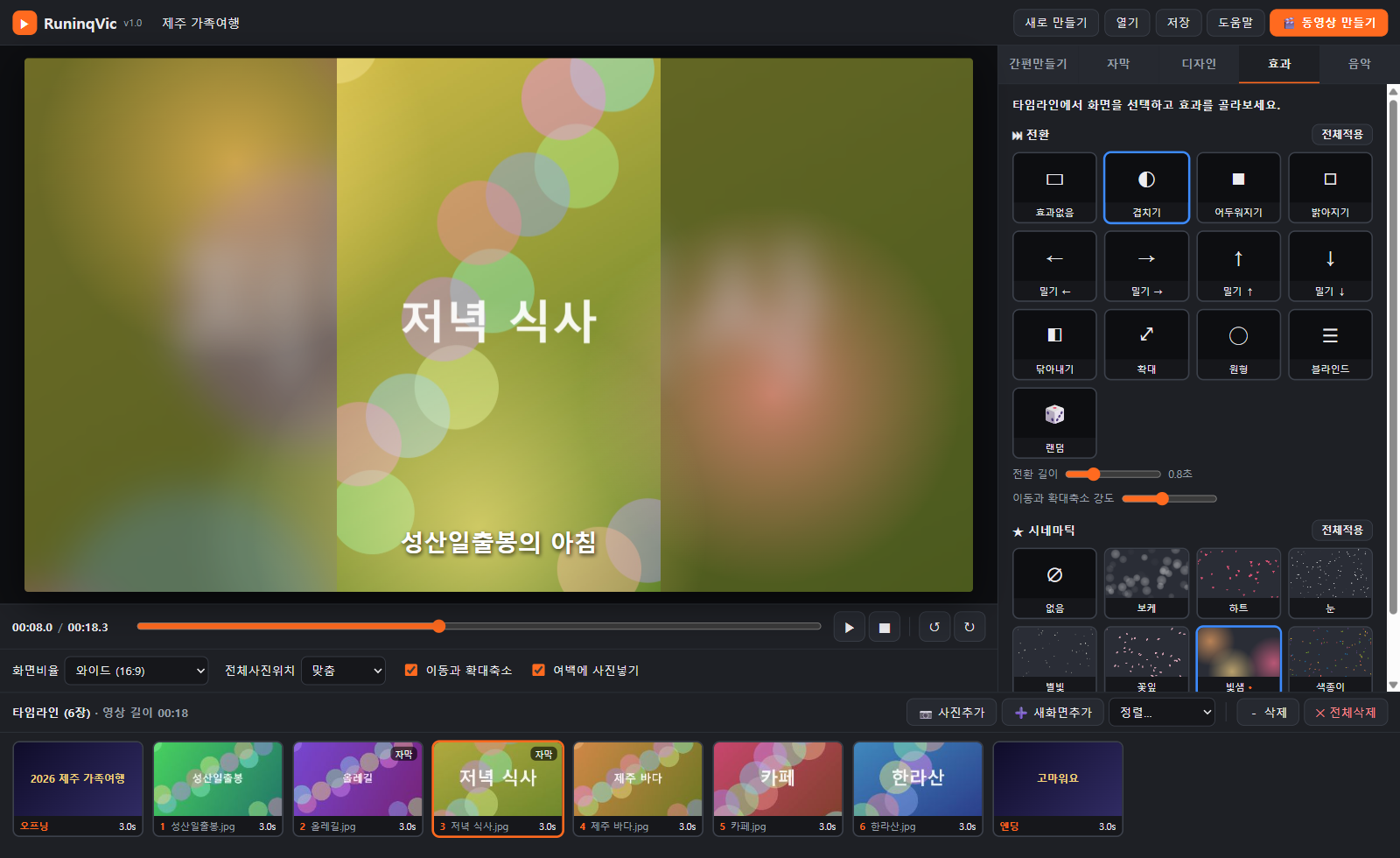
이전 화면에서 이 화면으로 넘어올 때의 효과입니다. 첫 화면(오프닝)에는 적용되지 않습니다.
| 전환 | 설명 |
|---|---|
| 효과없음 | 바로 바뀜 |
| 겹치기 | 두 화면이 서서히 겹치며 바뀜 (기본) |
| 어두워지기 / 밝아지기 | 검정(흰색)으로 갔다가 다음 화면이 나타남 |
| 밀기 ← → ↑ ↓ | 다음 화면이 밀고 들어옴 |
| 닦아내기 | 왼쪽부터 닦아내듯 바뀜 |
| 확대 | 이전 화면은 커지며 사라지고 다음 화면은 커지며 나타남 |
| 원형 | 가운데 원이 커지며 다음 화면이 드러남 |
| 블라인드 | 가로 블라인드가 열리듯 바뀜 |
| 랜덤 | 화면마다 다른 전환을 자동으로 고릅니다 (항상 같은 결과) |
- 전환 길이: 0.2~2.5초. 사진 재생시간의 절반을 넘지 않도록 자동 제한됩니다.
- 이동과 확대축소 강도: 켄 번즈 효과의 세기(0.3~2.0).
9.2 시네마틱
사진 위에 움직이는 장식을 겹칩니다. 보케(빛망울), 하트, 눈, 별빛, 꽃잎, 빛샘, 색종이 7가지. 화면별 또는 전체에 적용할 수 있고 오프닝·엔딩에는 전체 설정이 적용됩니다.
10. 음악 탭
| 항목 | 설명 |
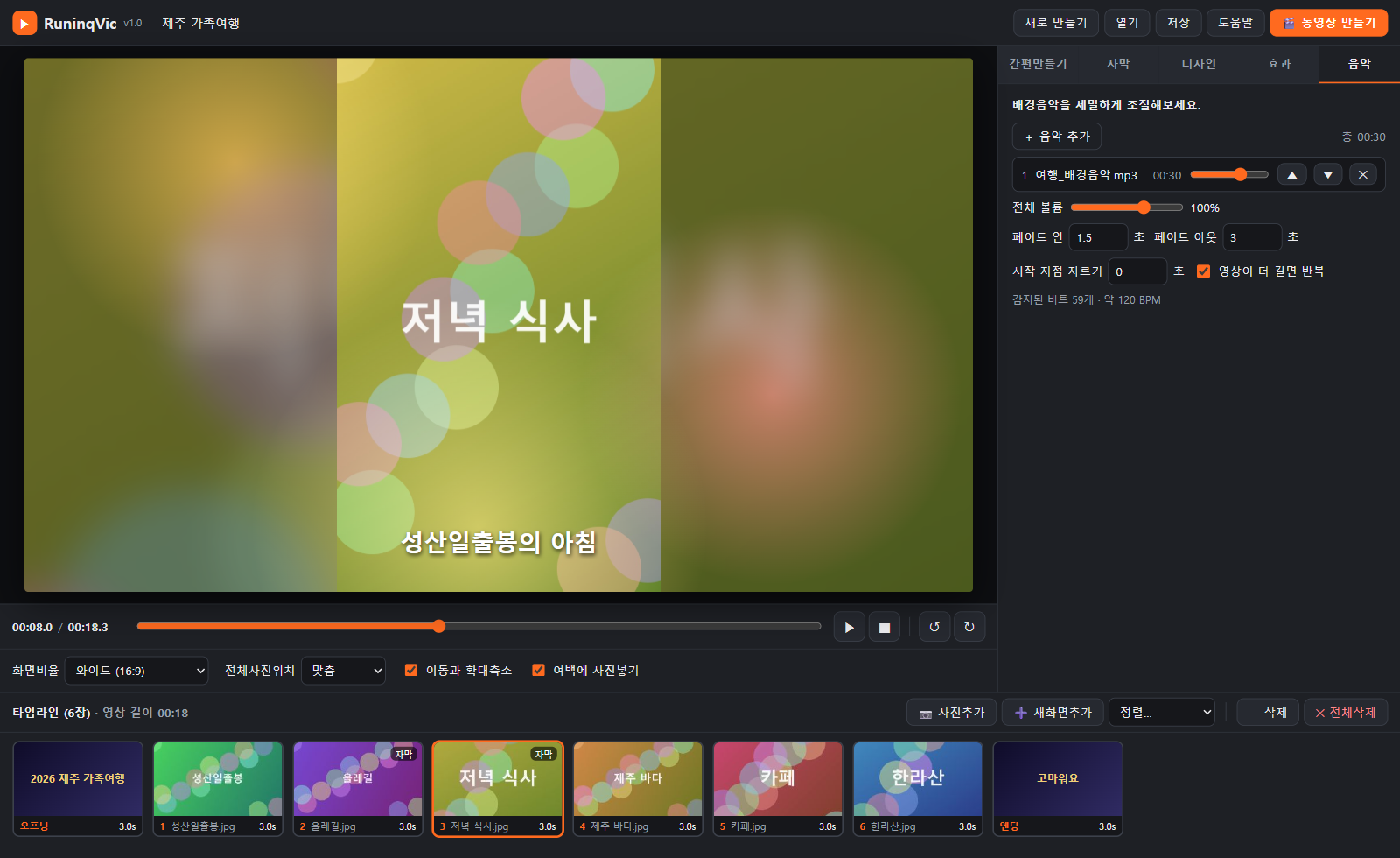
|---|---|
| 목록 | 곡별 볼륨 슬라이더, ▲▼로 순서 변경, ✕로 제거 |
| 전체 볼륨 | 0~150%. 원곡이 작으면 100%보다 키울 수 있습니다. |
| 페이드 인 / 페이드 아웃 | 시작할 때 커지는 시간, 영상 끝에서 작아지는 시간(초) |
| 시작 지점 자르기 | 음악 앞부분을 건너뜁니다. 예: 15를 넣으면 15초 지점부터 시작 |
| 영상이 더 길면 반복 | 켜면 음악이 끝나도 처음부터 다시 재생. 끄면 음악이 끝난 뒤는 무음 |
| 동영상 소리가 날 때 음악 줄이기 | 동영상 화면의 소리가 나는 동안 배경음악을 지정한 크기(기본 25%)로 낮춥니다. 앞뒤 0.4초 동안 부드럽게 바뀝니다. |
| 비트 정보 | 감지된 비트 수와 대략의 BPM(분당 박자 수) |
11. 동영상 만들기
11.1 설정 항목
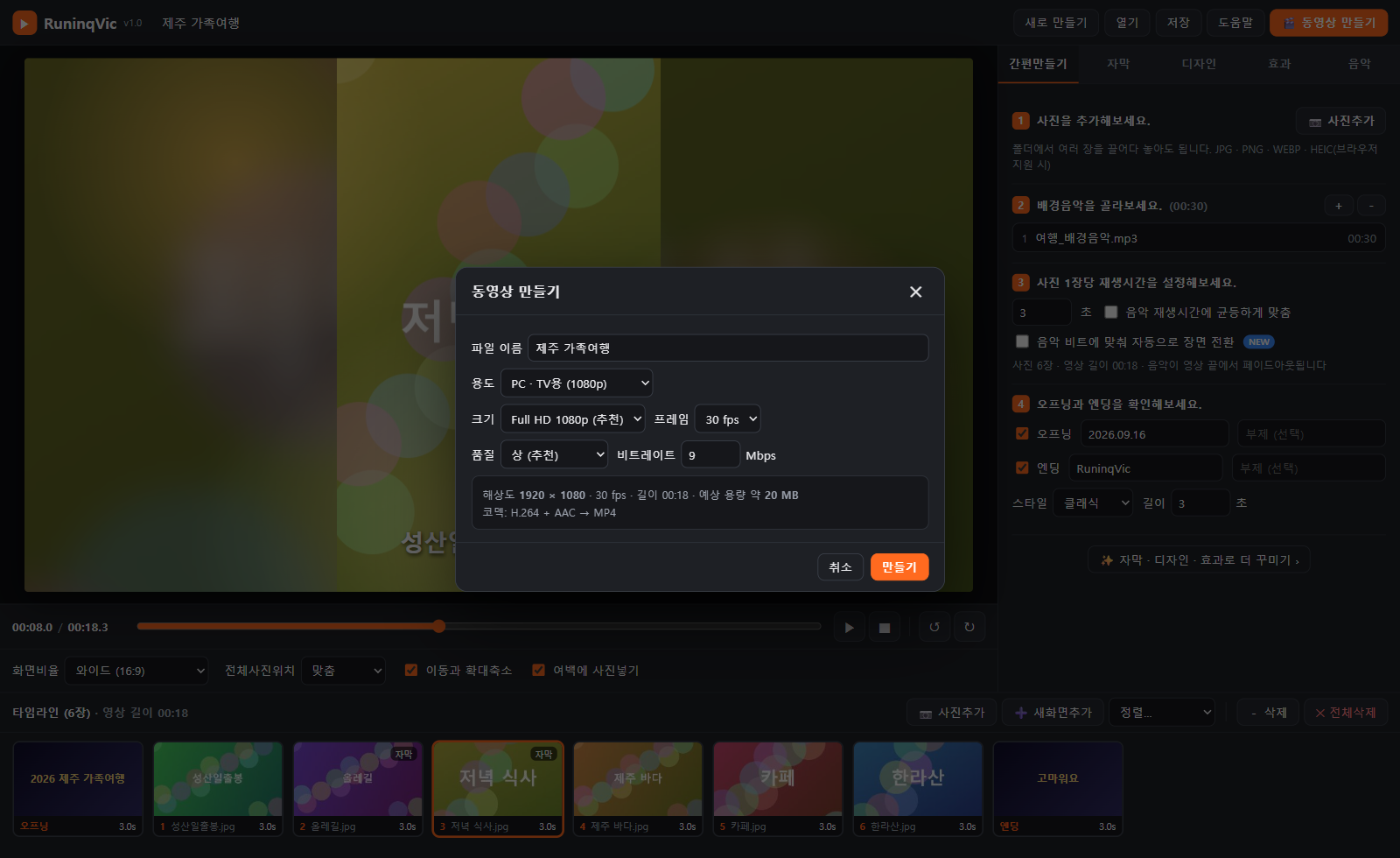
| 항목 | 설명 |
|---|---|
| 파일 이름 | 저장할 파일 이름. 확장자(.mp4)는 자동으로 붙습니다. |
| 용도 | PC·TV용(1080p) / 유튜브(1080p 고화질) / 스마트폰·SNS(720p) / 4K UHD / 사용자 설정. 고르면 아래 값이 자동으로 채워집니다. |
| 크기 | HD 720p, Full HD 1080p(추천), QHD 1440p, 4K 2160p. 화면비율에 맞는 가로세로 픽셀이 안내문에 표시됩니다. |
| 프레임 | 24 / 30 / 60 fps. 사진 슬라이드쇼는 30이면 충분하며, 60은 전환과 움직임이 더 부드럽지만 파일이 커집니다. |
| 품질 | 하(작은 용량) / 중 / 상(추천). 비트레이트를 자동으로 정합니다. |
| 비트레이트 | 직접 입력(Mbps). 유튜브 1080p 권장값은 8~12, 4K는 35~45입니다. |
| 안내문 | 해상도, 길이, 예상 파일 용량, 사용될 코덱이 표시됩니다. |
11.2 만들기와 저장
- [만들기]를 누르면 저장 위치를 묻는 창이 열립니다. 폴더와 이름을 정하고 저장을 누릅니다.
- 진행률, 처리 중인 프레임, 남은 시간이 표시되고 작은 미리보기로 현재 장면을 볼 수 있습니다.
- 완료되면 확인 메시지가 나옵니다. 파일은 선택한 위치에 이미 저장되어 있습니다.
- 도중에 [취소]를 누르면 중단되고 만들다 만 파일은 지워집니다.
11.3 소요 시간과 결과 파일
- 그래픽 가속(하드웨어 인코더)이 있는 PC에서는 사진 구간은 보통 영상 길이의 1/3~1/10 시간이 걸립니다. 예: 3분 영상 → 약 20초~1분.
- 동영상 클립 구간은 실제 재생 속도로 처리되므로 클립 길이만큼 시간이 더 걸립니다. 예: 20초짜리 클립 두 개 → 약 40초 추가.
- 만드는 동안 다른 탭으로 옮겨 가면 브라우저가 속도를 늦출 수 있으니 창을 그대로 두는 것이 좋습니다.
- 결과: MP4 (H.264 영상 + AAC 48kHz 스테레오 음성). Windows, macOS, 스마트폰, 유튜브, 카카오톡 등 어디서나 재생됩니다.
- H.264를 쓸 수 없는 환경에서는 WebM(VP9/Opus)으로 자동 대체되며 안내문에 표시됩니다.
11.4 완성한 영상 보내기 (카카오톡 등)
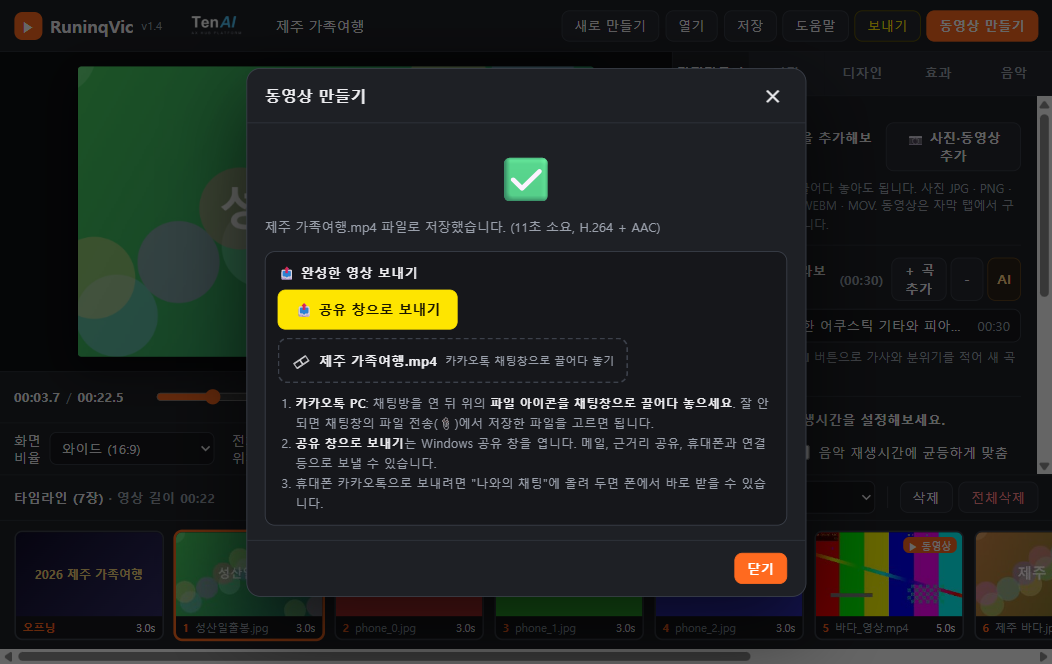
영상이 완성되면 완성 화면에 "완성한 영상 보내기" 상자가 나타납니다. 창을 닫은 뒤에도 화면 위쪽의 [📤 보내기] 버튼을 누르면 방금 만든 영상의 보내기 상자를 다시 열 수 있습니다(프로그램을 닫기 전까지).
| 기기 | 보내는 방법 |
|---|---|
| 스마트폰 | 노란색 [카카오톡 등으로 보내기]를 누르면 휴대폰의 공유 창이 열립니다. 카카오톡을 고르고 채팅방(또는 나와의 채팅)을 선택하면 전송됩니다. 밴드, 메시지, 메일, 드라이브, 갤러리 저장도 같은 창에서 고릅니다. |
| 스마트폰 · 50 MB 초과 | 보내기 창 대신 안내가 나옵니다. [다운로드]로 저장한 뒤 카카오톡 채팅방의 + › 파일에서 보내거나, [카카오톡 전송용으로 다시 만들기]로 용량을 줄이세요. |
| PC · 카카오톡 | 카카오톡 PC에서 채팅방을 연 뒤, 보내기 상자의 파일 아이콘(🎞 파일이름)을 마우스로 끌어 채팅창에 놓습니다. 잘 되지 않으면 채팅창의 파일 전송(📎)에서 저장해 둔 파일을 고르면 됩니다. |
| PC · 그 밖의 방법 | [공유 창으로 보내기]는 Windows 공유 창을 엽니다. 메일, 근거리 공유, 휴대폰과 연결 등으로 보낼 수 있습니다. 휴대폰 카카오톡으로 옮기려면 "나와의 채팅"에 올려 두면 폰에서 바로 받을 수 있습니다. |
12. 프로젝트 저장과 열기
| 기능 | 설명 |
|---|---|
| 자동 저장 | 모든 변경은 1초 안에 브라우저 안(IndexedDB)에 저장됩니다. 창을 닫고 다시 열면 "이전 작업을 복원했습니다"라는 안내와 함께 이어집니다. 브라우저 데이터를 삭제하면 함께 지워지니 중요한 작업은 파일로 저장하세요. |
| 저장 (Ctrl+S) | 사진·음악·설정을 모두 담은 .rvproj 파일 하나로 저장합니다. 다른 PC나 USB로 옮길 수 있습니다. 사진 원본이 들어가므로 용량이 큽니다. |
| 열기 (Ctrl+O) | .rvproj 파일을 엽니다. 현재 작업은 대체됩니다. 파일을 화면에 끌어다 놓아도 열립니다. |
| 새로 만들기 (Ctrl+N) | 현재 작업을 지우고 빈 프로젝트로 시작합니다. |
| 프로젝트 이름 | 상단의 이름을 클릭해 바꿉니다. 저장 파일과 동영상 파일의 기본 이름이 됩니다. |
13. 단축키
| 키 | 동작 | 키 | 동작 |
|---|---|---|---|
| Space | 재생 / 일시정지 | ← → | 이전 / 다음 화면 선택 |
| Home / End | 처음 / 끝으로 | Delete | 선택한 화면 삭제 |
| Ctrl+E | 동영상 만들기 | Ctrl+S | 프로젝트 저장 |
| Ctrl+O | 프로젝트 열기 | Ctrl+N | 새로 만들기 |
| F1 | 도움말 | Esc | 창 닫기 |
| I / O | 동영상 구간 시작 / 끝을 현재 장면으로 | ← → (손잡이 선택 후) | 구간 0.1초 미세 조절 |
14. 문제 해결
사진이 추가되지 않아요.
지원하지 않는 형식(HEIC 등)일 수 있습니다. 스마트폰 설정에서 "호환성 높은 형식(JPEG)"으로 바꾸거나, 사진 앱에서 JPG로 내보낸 뒤 추가하세요. 실패한 장수는 화면 아래 알림에 표시됩니다.
음악이 재생되지 않아요.
DRM이 걸린 음원(스트리밍 앱에서 내려받은 파일)은 열 수 없습니다. MP3·M4A·WAV 파일을 사용하세요.
AI 작곡이 실패해요.
"API 키가 올바르지 않거나 권한이 없습니다"는 ElevenLabs 키를 다시 확인하고, "잔액(크레딧)이 부족합니다"는 ElevenLabs에서 충전해야 합니다. 3분이 지나도 끝나지 않으면 [중단] 후 길이를 줄여 다시 시도하세요. 키가 없으면 기본 제공 음악 3곡을 쓰면 됩니다.
기본 제공 음악이 불러와지지 않아요.
PC에서 index.html을 브라우저로 직접 연 경우 브라우저 보안 때문에 곡 파일을 읽지 못합니다. RuninqVic.bat으로 실행하거나 웹 버전(runinqvic.vercel.app)을 이용하세요.
미리보기 소리가 안 나요.
브라우저는 사용자가 클릭하기 전까지 소리를 내지 않습니다. 재생 버튼을 한 번 누르면 해결됩니다. PC 볼륨과 음악 탭의 볼륨도 확인하세요.
[만들기] 버튼이 비활성화되어 있어요.
이 브라우저에서 동영상 인코더를 쓸 수 없는 경우입니다. 최신 Edge 또는 Chrome에서 열어 주세요. 안내문에 이유가 표시됩니다.
만들기가 너무 느려요.
해상도를 1080p로, 프레임을 30으로 낮추세요. 창을 최소화하지 말고 그대로 두세요. 사진이 매우 많으면 시간이 비례해 늘어납니다.
만든 영상이 재생되지 않아요.
파일 이름이 .webm이면 H.264 대체 형식입니다. VLC, Chrome, 유튜브에서는 재생되며, Windows 미디어 플레이어에서 안 되면 Edge에서 열어 보세요.
세로 사진 좌우에 검은 띠가 생겨요.
"여백에 사진넣기"를 켜면 흐린 사진으로 채워집니다. 또는 화면비율을 세로(9:16)로 바꾸거나, 전체사진위치를 "채움"으로 바꾸세요(사진 위아래가 잘립니다).
자막이 폴라로이드 흰 부분에서 안 보여요.
자막 색을 어두운 색으로 바꾸거나 "외곽선"을 켜세요.
영상 길이가 음악과 안 맞아요.
간편만들기 3번의 "음악 재생시간에 균등하게 맞춤"을 켜세요. 오프닝·엔딩 시간도 전체 길이에 포함됩니다.
비트에 맞춤을 켰는데 장면이 이상하게 바뀌어요.
박자가 약한 음악은 비트가 적게 잡힙니다. 균등 맞춤을 쓰거나, 음악 탭의 "시작 지점 자르기"로 조용한 도입부를 건너뛰세요.
이전 작업이 사라졌어요.
브라우저의 사이트 데이터를 삭제했거나 다른 브라우저(또는 시크릿 창)로 열면 복원되지 않습니다. 같은 브라우저로 열고, 중요한 작업은 [저장]으로 .rvproj 파일을 만들어 두세요.
다른 PC로 작업을 옮기고 싶어요.
[저장]으로 .rvproj 파일을 만들어 옮긴 뒤 [열기]로 여세요.
카카오톡으로 보내기 버튼이 안 보이거나 눌러도 반응이 없어요.
공유 기능을 지원하지 않는 브라우저(일부 앱 안의 브라우저 등)에서는 버튼이 나오지 않습니다. Chrome이나 Safari에서 열어 주세요. 그래도 안 되면 [파일 다운로드]로 저장한 뒤 카카오톡 채팅방의 + › 파일(또는 앨범)에서 첨부하면 됩니다. 파일이 300MB를 넘으면 카카오톡이 전송을 거부하니 720p로 다시 만드세요.
폰에서 만든 영상이 어디에 저장됐는지 모르겠어요.
안드로이드: 갤러리에 저장을 눌렀다면 갤러리 앱, 다운로드를 눌렀다면 내 파일 앱 › 다운로드 폴더입니다. 아이폰: 비디오 저장을 눌렀다면 사진 앱(최근 항목), 다운로드를 눌렀다면 파일 앱 › 다운로드 폴더입니다. 완성 화면 아래 안내문에 기기별 위치가 표시됩니다.
동영상이 추가되지 않아요.
브라우저가 재생할 수 없는 형식(일부 HEVC/H.265 MOV, AVI, WMV 등)입니다. 스마트폰 카메라 설정을 "호환성 높은 형식"으로 바꾸거나, 무료 변환 도구로 MP4(H.264)로 변환한 뒤 넣으세요.
동영상 소리와 화면이 살짝 어긋나요.
내보내기 시 동영상 구간은 실제 재생하며 담기 때문에 최대 0.1초 정도 차이가 날 수 있습니다. 동영상 소리를 음소거하고 배경음악만 쓰면 어긋남이 느껴지지 않습니다.
부록
A. 지원 파일 형식
| 구분 | 형식 |
|---|---|
| 사진 | JPG/JPEG, PNG, WEBP, GIF, BMP, AVIF (HEIC/HEIF는 브라우저 지원 시) |
| 동영상 | MP4(H.264), WEBM, MOV, M4V (브라우저가 재생할 수 있는 코덱에 한함) |
| 음악 | MP3, M4A, AAC, WAV, OGG, FLAC |
| 프로젝트 | .rvproj (RuninqVic 프로젝트, JSON 형식) |
| 결과 동영상 | MP4 (H.264 + AAC). 대체: WebM (VP9 + Opus) |
B. 개인정보와 보안
- 사진과 음악은 사용자의 브라우저 안에서만 처리됩니다. 서버로 전송되지 않으며 계정이나 로그인이 없습니다.
- 자동 저장 데이터는 사용자의 PC(브라우저 저장소)에만 있습니다.
- 웹 버전을 처음 열 때만 프로그램 파일을 내려받기 위해 인터넷이 필요합니다.
C. 알씨 사용자를 위한 용어 대응
| 알씨 동영상 만들기 | RuninqVic |
|---|---|
| 간편만들기 / 상세꾸미기 | 간편만들기 탭 / 자막·디자인·효과·음악 탭 |
| 적용 (오프닝·엔딩) | 입력 즉시 반영 (버튼 없음) |
| 전체사진위치 채움 / 맞춤 | 전체사진위치 채움 / 맞춤 / 원본 크기 |
| 여백에 사진넣기 | 여백에 사진넣기 (블러 강도·어둡기 조절 추가) |
| 배경·액자 다운로드 | 모두 내장 (다운로드 불필요) |
| 만들기 → 용도·크기·품질 | 동영상 만들기 → 용도·크기·프레임·품질·비트레이트 |
E. 강의용 설정 (운영자 전용)
강의나 워크숍에서 수강생이 자기 키 없이 AI 작곡을 쓰게 하려면, 운영자(강사)의 ElevenLabs 키를 서버에 등록합니다. 키는 수강생 화면에 절대 나타나지 않고 서버에서만 쓰입니다. 이 설정은 프로그램 폴더를 가지고 있고 Vercel에 배포한 PC에서만 할 수 있습니다.
- ElevenLabs 사이트(Settings › API Keys)에서 강의 전용 키를 새로 만듭니다. 접근 범위는 Music(음악 생성)과 사용량 조회만 켜고, 크레딧 한도를 정해 두면 그 이상은 쓰이지 않습니다.
- 프로그램 폴더의 "강의설정.bat"을 더블클릭합니다. 작은 창이 열립니다.
- 1번 칸에 키를 붙여넣습니다. 2번 "강의 코드"에는 수강생에게 알려 줄 코드(4글자 이상)를, 3번 "관리자 코드"에는 사용량 화면을 열 때 쓸 비밀 코드(8글자 이상)를 정해 넣습니다.
- [저장하고 사이트에 반영]을 누릅니다. 이 PC에서 처음 쓰는 경우 "Vercel 로그인이 필요합니다" 안내가 나오면 [예]를 누르고, 열린 브라우저에서 RuninqVic을 배포한 Vercel 계정으로 승인한 뒤 검은 창에서 아무 키나 누르면 이어서 진행됩니다. 1분쯤 기다리면 끝납니다. 창 아래에 지금 사이트 상태와 수강생 안내 문구가 나옵니다. 이 PC 폴더의 파일은 올라가지 않고, 서비스 중인 버전에 설정만 새로 적용됩니다.
- 강의가 끝나면 같은 창에서 [강의 종료 (키 지우기)]를 누릅니다. 서버의 키만 지우고 강의 코드와 관리자 코드는 다음 강의를 위해 남겨 둡니다. 창에 "강의용 키를 내렸습니다"가 나오는지 확인하고, ElevenLabs 사이트에서 그 키를 삭제하면 더 안전합니다.
| 항목 | 설명 |
|---|---|
| 강의 코드 | 넣어 두면 AI 창에 "강의 코드" 칸이 생기고, 코드를 아는 사람만 운영자 키로 작곡할 수 있습니다. 강의 코드가 없으면 키를 등록해도 사이트에서 쓰이지 않습니다(안전 장치). 코드가 없는 사람은 자기 ElevenLabs 키를 넣어 쓸 수 있습니다. |
| 공개 모드 | 설정 창의 "코드 없이 누구나 쓰게 하기"를 체크하면 사이트 주소를 아는 누구나 운영자 크레딧으로 작곡할 수 있습니다. 권장하지 않으며, 쓴다면 ElevenLabs 키에 크레딧 한도를 꼭 걸어 두세요. 강의 코드를 등록하거나 [강의 종료]를 누르면 공개 모드는 꺼집니다. |
| 한 곡 최대 길이 | 운영자 키로 만드는 곡은 기본 2분(120초)으로 제한됩니다. 설정 창 4번에서 30~300초로 바꿀 수 있습니다. |
| 횟수 제한 | 한 사람(브라우저)은 10분에 5곡, 같은 접속 위치(강의실 전체)는 10분에 60곡까지 만들 수 있습니다. 공개 모드에서는 같은 접속 위치 10분에 6곡입니다. 강의 코드를 10분 동안 40번 넘게 틀리면 그 접속 위치는 잠시 막힙니다. |
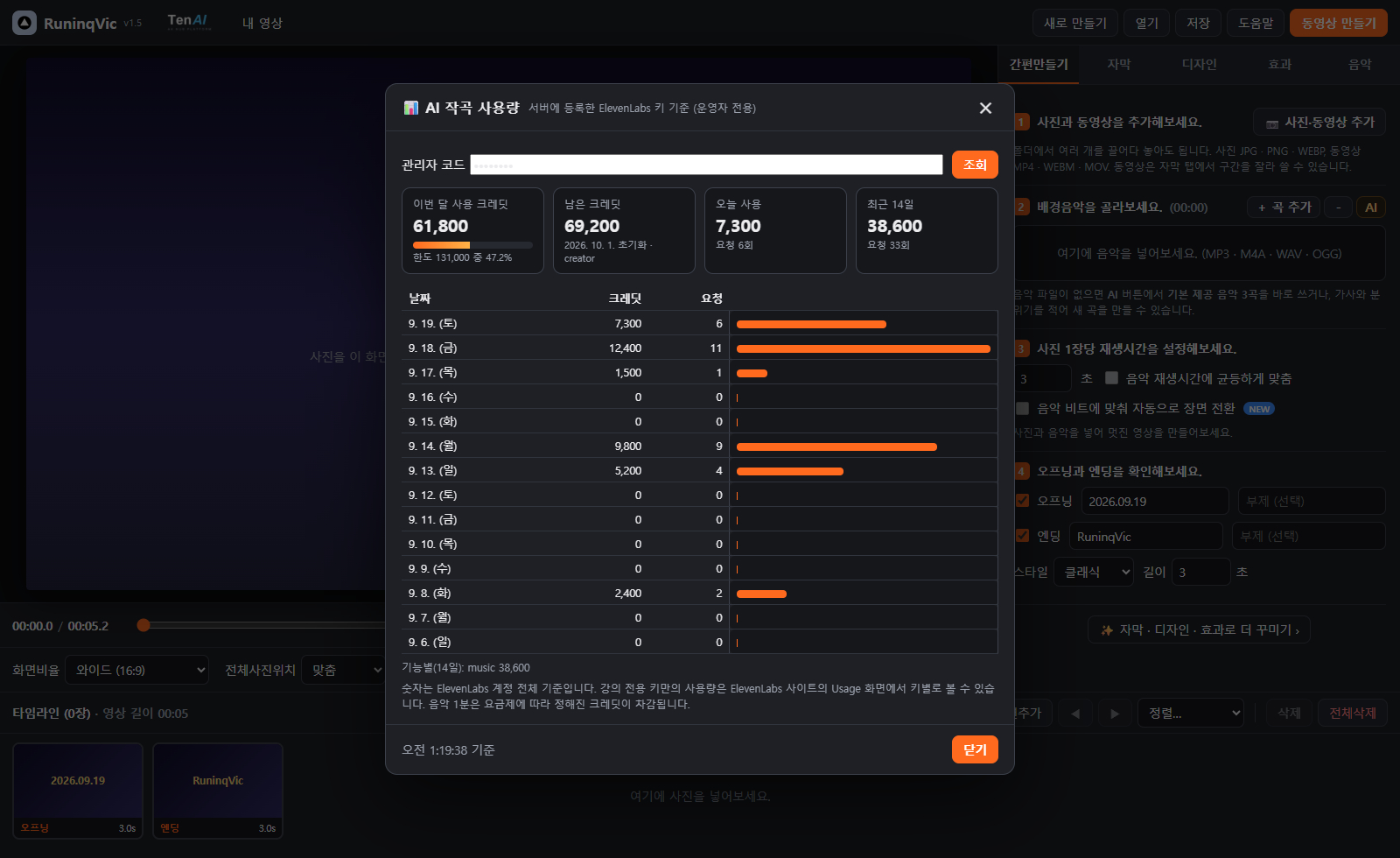
| 사용량 보기 | 화면 오른쪽 위 [도움말]을 누르면 열리는 창의 맨 아래 줄에 [📊 사용량(운영자)] 버튼이 있습니다. 사이트 주소 끝에 #usage 를 붙여(runinqvic.vercel.app/#usage) 즐겨찾기해 두면 바로 열립니다. 관리자 코드는 강의설정 창 3번 칸에 직접 정해 넣은 코드이며(강의 코드와 다름), 잊었거나 맞지 않으면 3번 칸에만 새 코드를 넣고 다시 저장하면 바뀝니다. 코드를 넣으면 이번 달 사용·남은 크레딧, 오늘과 최근 14일의 날짜별 크레딧과 요청 수가 나옵니다. 숫자는 ElevenLabs 계정 전체 기준이며, 강의 전용 키만의 사용량은 ElevenLabs 사이트의 Usage 화면에서 키별로 볼 수 있습니다. |
| 현재 설정 확인 | 설정 창의 [현재 설정 확인]은 어떤 항목이 등록되어 있는지와, 지금 사이트가 실제로 강의용 키를 쓰고 있는지를 보여 줍니다. 등록한 값은 다시 볼 수 없습니다. |
| 크레딧이 떨어지면 | 수강생 화면에는 "강사에게 알려 주세요"라는 안내만 나오고 잔액은 보이지 않습니다. 사용량 화면에서 남은 크레딧을 확인하세요. |
D. 기술 정보
- 순수 HTML/CSS/JavaScript로 만들어졌으며 빌드 도구나 서버가 없습니다.
- 동영상 인코딩: 브라우저 내장 WebCodecs(VideoEncoder H.264, AudioEncoder AAC), MP4 묶기: mp4-muxer(MIT), WebM 대체: webm-muxer(MIT).
- 미리보기와 결과물이 같은 그리기 코드를 쓰기 때문에 화면에서 본 그대로 저장됩니다.
- 소스 코드: https://github.com/SamulChung/RuninqVic
- 제작: (주)텐에이아이 · https://www.tenai.kr